Martia no
ChatGPT, Claude, Perplexity e Grok
Se já falas com o ChatGPT, o Claude, o Perplexity ou o Grok no dia a dia, podes ligar-lhes a Martia e perguntar sobre o teu dinheiro sem abrir a app. As respostas baseiam-se nas tuas transações reais e a ligação é só de leitura.
O que o assistente consegue ver
- As tuas contas e os saldos atuais
- Transações, filtradas por data, categoria ou conta
- Gastos por categoria num período à escolha
- Um resumo mensal: receitas, despesas, saldo
- Património líquido — saldos e ativos declarados menos dívidas
- As tuas ligações bancárias e se estão a sincronizar
- O histórico diário do saldo de uma conta
O que não consegue fazer
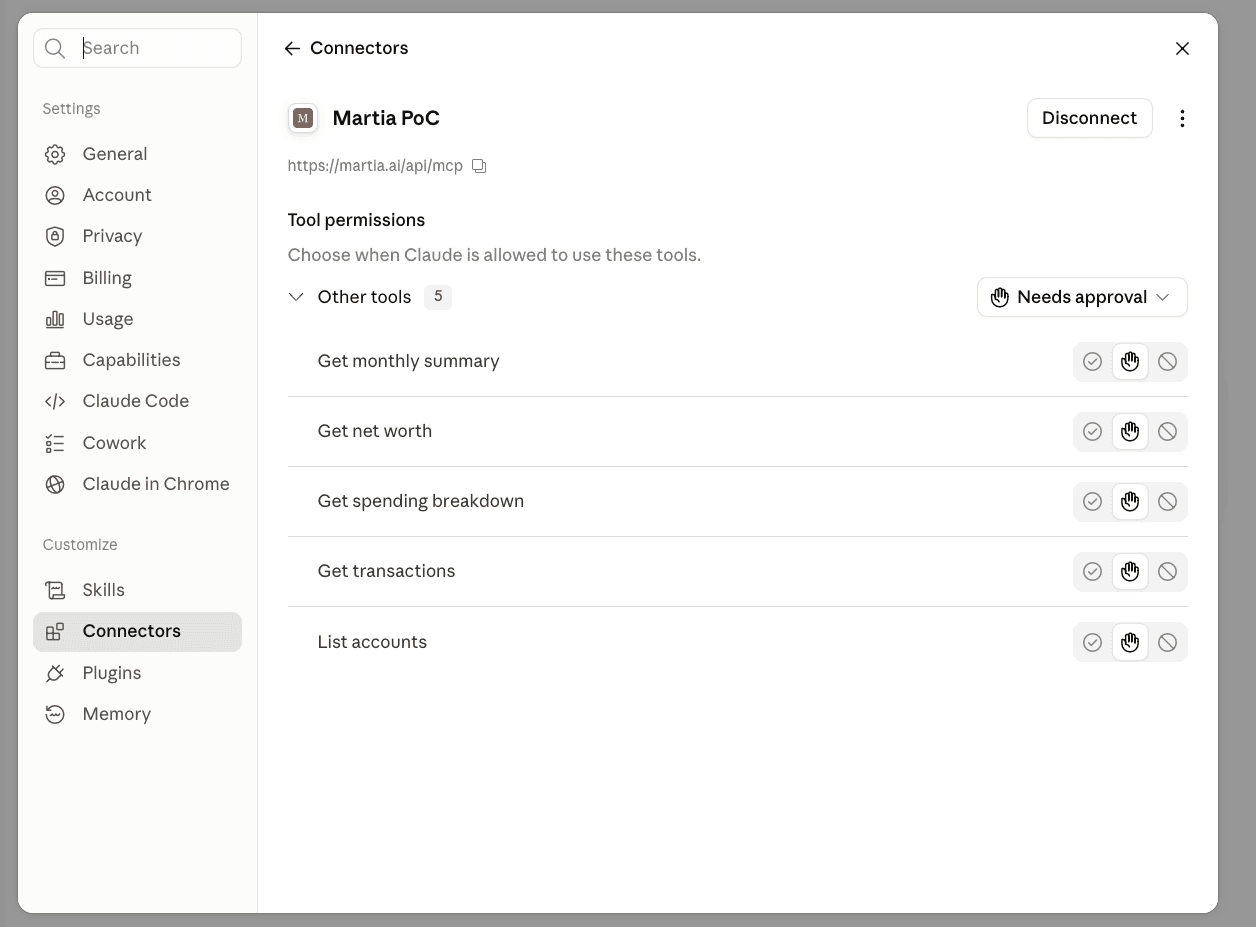
- Não altera nem apaga nada na tua conta
- Não categoriza uma transação nem corrige uma descrição
- Não mexe num orçamento nem move dinheiro
- Nunca vê o número completo da tua conta — só os últimos quatro dígitos
Para onde vão os teus dados
Vale a pena dizê-lo com clareza: se ligares a Martia ao ChatGPT, ao Claude, ao Perplexity, ao Grok ou a outro assistente, as tuas transações chegam a esse assistente para que ele possa responder à tua pergunta. É uma escolha consciente que fazes tu, nas definições do próprio assistente.
A ligação é criada através do login normal da Martia e de um ecrã de consentimento — nunca dás a ninguém uma palavra-passe nem credenciais bancárias.
Ligar no Claude
- No plano Pro ou Max, abre Customize > Connectors. No plano Team ou Enterprise, abre Organization settings > Connectors. Precisas de uma subscrição Martia ativa e de um banco ligado.
- Escolhe adicionar um conector personalizado.
- Cola o endereço do servidor da Martia (abaixo) e deixa os campos OAuth vazios.
- Inicia sessão na Martia e confirma o ecrã de consentimento.
Endereço do servidor da Martia
https://martia.ai/api/mcp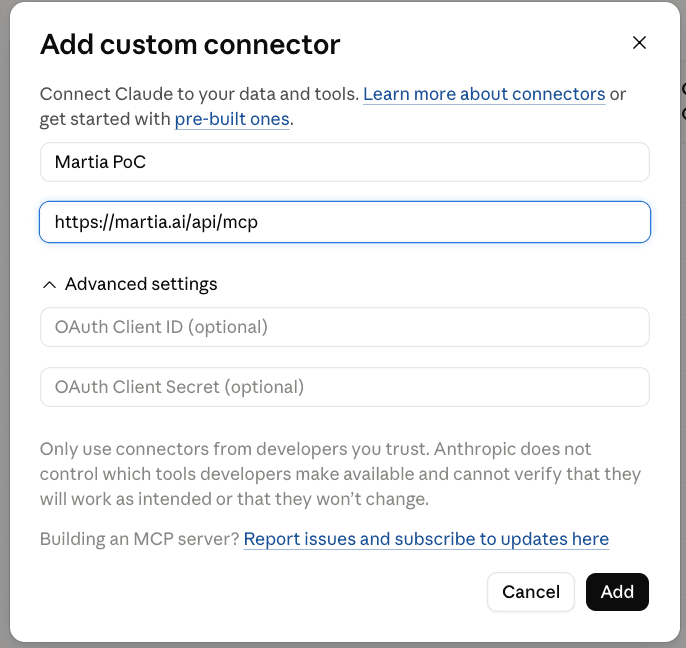
Ligar no ChatGPT
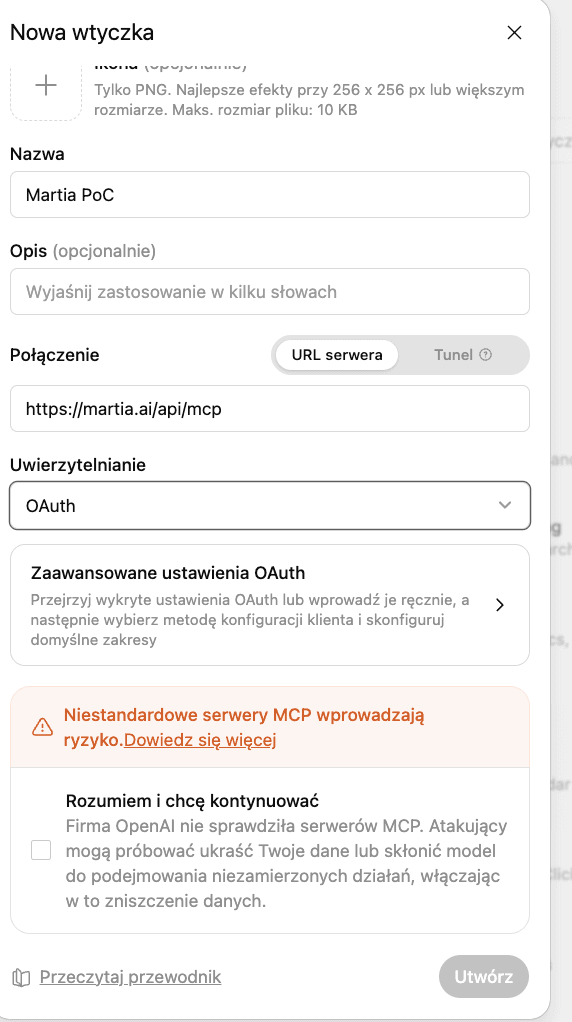
- Abre https://chatgpt.com/plugins no teu navegador.
- Clica no sinal de mais (+) ou em Adicionar (Add) e escolhe Adicionar um servidor MCP personalizado (Add custom MCP server).
- Introduz Martia como nome e https://martia.ai/api/mcp como endereço do servidor, e escolhe OAuth como autenticação.
- Lê o aviso sobre os riscos, confirma o consentimento e clica em Criar como plugin (Create as a plugin).
- Se te for pedido, inicia sessão na Martia e autoriza o acesso.
- Instala o plugin, abre uma nova conversa no Work, escreve @ e escolhe Martia.
Ligar no Perplexity
O Perplexity disponibiliza conectores personalizados aos subscritores dos planos Pro, Max e Enterprise. No Enterprise, um administrador tem primeiro de ativar «Allow members to add custom connectors», que vem desativado por predefinição.
Páginas do Perplexity, consultadas a 24 de outubro de 2026:
- Changelog de 13 de março de 2026: conectores personalizados para Pro, Max e Enterprise
- Centro de ajuda: Adding custom remote connectors
- Centro de ajuda: Troubleshooting connectors
- Em perplexity.ai ou na app de computador do Perplexity, abre Plugins na barra lateral. Se ainda não vês Plugins, abre Customize → Connectors.
- Escolhe Add custom → Connector → Add MCP connector e depois Remote.
- Introduz Martia como nome e https://martia.ai/api/mcp como MCP Server URL.
- Em Authentication escolhe OAuth e deixa Client ID e Client Secret vazios: o Perplexity só precisa deles para servidores sem registo dinâmico de clientes (dynamic client registration), e a Martia suporta-o. Em Transport escolhe Streamable HTTP.
- Marca a caixa de confirmação e clica em Add.
- Clica no cartão do conector Martia, inicia sessão na Martia e autoriza o acesso só de leitura no ecrã de consentimento.
- Numa conversa, escolhe a Martia no seletor de conectores ou escreve @ e seleciona-a, e pergunta sobre o teu dinheiro. Se as fontes estiverem limitadas à Web, o Perplexity não usa os conectores.
- Para desligar, remove a Martia no Perplexity (menu ⋮ no cartão do conector) e escreve para support@martia.ai: ajudamos-te a revogar o acesso do Perplexity também do lado da Martia.
Endereço do servidor da Martia
https://martia.ai/api/mcpO início de sessão do Perplexity usa janelas pop-up e cookies de terceiros, por isso permite-os para perplexity.ai: bloqueadores de anúncios e extensões de privacidade restritivas podem interrompê-lo. Antes de adicionares o conector, o Perplexity pede-te que confirmes que compreendes os riscos dos conectores personalizados; o centro de ajuda indica que não consegue verificar servidores MCP de terceiros. Adiciona a Martia na web ou na app de computador: o Perplexity indica que um conector pode ainda não estar disponível no telemóvel.
Precisas de uma subscrição Martia ativa e de um banco ligado. O acesso é só de leitura, como para qualquer assistente: o que pode ver e o que não pode fazer
Ligar no Grok
A documentação do Grok diz que os conectores estão disponíveis para todos os utilizadores do Grok. No Grok Business e Enterprise, um administrador da equipa tem primeiro de adicionar o conector na consola para que os membros o possam ligar.
Páginas do Grok, consultadas a 24 de outubro de 2026:
- Documentação do Grok: Connectors
- Documentação do Grok: Connector management para Business e Enterprise
- Inicia sessão em grok.com no navegador. O Grok documenta como adicionar conectores personalizados na web.
- Abre grok.com/connectors.
- Clica em New Connector e depois em Custom.
- Introduz https://martia.ai/api/mcp como endereço do servidor MCP. Se o Grok pedir um nome, usa Martia.
- Conclui o início de sessão que o Grok abre: entra na Martia e autoriza o acesso só de leitura no ecrã de consentimento.
- Pergunta ao Grok sobre o teu dinheiro numa conversa. O Grok deteta as ferramentas da Martia e disponibiliza-as nas conversas.
- Para desligar, remove a Martia dos teus conectores no Grok e escreve para support@martia.ai: ajudamos-te a revogar o acesso do Grok também do lado da Martia.
Endereço do servidor da Martia
https://martia.ai/api/mcpNuma equipa Grok Business ou Enterprise, primeiro um administrador adiciona a Martia: em console.x.ai abre Grok Business → Connectors → + Add Connector, escolhe Other e introduz o mesmo endereço. Depois, os membros ligam-na em grok.com/connectors. Estes passos são para grok.com no navegador; o Grok não documenta como adicionar um conector personalizado nas apps móveis.
Precisas de uma subscrição Martia ativa e de um banco ligado. O acesso é só de leitura, como para qualquer assistente: o que pode ver e o que não pode fazer
Qualquer outro agente que fale MCP
A Martia funciona com qualquer agente ou ferramenta que suporte servidores MCP remotos por Streamable HTTP com início de sessão OAuth e se identifique com o seu próprio documento client-metadata (na especificação MCP, Client ID Metadata Document) ou se registe sozinho (dynamic client registration) com um endereço de redirecionamento em https ou para localhost; o Claude, o Claude Code e o ChatGPT usam a primeira via. Não é preciso pedir-nos nada antes: nem ID de cliente, nem segredo de cliente, nem chave de API.
- Adicione um servidor MCP remoto no seu agente e cole o endereço do servidor da Martia (acima) como URL.
- Deixe o ID de cliente e o segredo de cliente vazios. O agente encontra sozinho o serviço de início de sessão da Martia e abre o seu browser.
- Inicie sessão na Martia e confirme o ecrã de consentimento. O agente mostra depois as ferramentas da Martia, todas só de leitura.
- Transporte Streamable HTTP por POST. O transporte SSE antigo não é suportado.
- Início de sessão OAuth, descoberto automaticamente a partir do endereço abaixo. O ID de cliente é o endereço https de um documento client-metadata publicado por quem desenvolve o agente, ou um que a Martia atribui quando o agente se regista sozinho. Segue-se o início de sessão habitual no browser.
- Acesso A descoberta do início de sessão e a lista de conectores funcionam sem subscrição. A leitura de dados financeiros requer uma subscrição Martia ativa e um banco ligado.
- Limites As transações chegam em páginas de 100 por defeito e 200 no máximo. Uma pesquisa deve ter entre 2 e 100 caracteres.
Endereço de descoberta do início de sessão
https://martia.ai/.well-known/oauth-protected-resource/api/mcpSe o seu agente não tem documento client-metadata nem sabe registar-se sozinho, ou se a Martia recusar o registo, não consegue ligar-se por si. Escreva para support@martia.ai e diga-nos que agente usa.
Desligar
Na Martia, abre Definições → Integrações e desliga aí o assistente; o acesso dele termina de imediato. Também podes desligá-lo nas definições do assistente, no mesmo sítio onde adicionaste a ligação. Isto remove a Martia desse assistente, que deverá deixar de iniciar novas chamadas, mas os tokens de acesso já emitidos não são revogados nesse momento e podem continuar utilizáveis até expirarem. Os dados já enviados continuam sujeitos aos termos do fornecedor do assistente. Podes desligar quando quiseres, sem falar connosco.
O ecrã Definições → Integrações ainda não mostra as ligações ao Perplexity e ao Grok. Para cortar uma, remove a Martia no assistente e escreve para support@martia.ai: ajudamos-te a revogar o acesso do lado da Martia.
Algo não funcionou, ou preferes perguntar a uma pessoa? Este guia tem o seu próprio tópico no fórum. Abrir o tópico →